
Nieuw: de afsprakenagenda, nu een echte kalender
De afsprakenagenda wordt een week per uur: elke afspraak op haar tijd en in de kleur van haar persoon, te verslepen of langer te maken, met de werktijden van je team in beeld, botsingen gemarkeerd en je contacten bij een nieuwe afspraak.
Tot nu toe was de afsprakenagenda een lijst met afspraken per dag. Je zag wat er kwam, maar je kon er de week niet mee plannen. We hebben haar opnieuw gemaakt als een kalender per uur, zoals je die op papier zou bijhouden: in één oogopslag zie je de gaten, wie bezet is en welke afspraak met een andere botst. Ze zit bij de online afspraken, zonder iets aan je website te veranderen.
Elke afspraak op haar tijd, in haar kleur
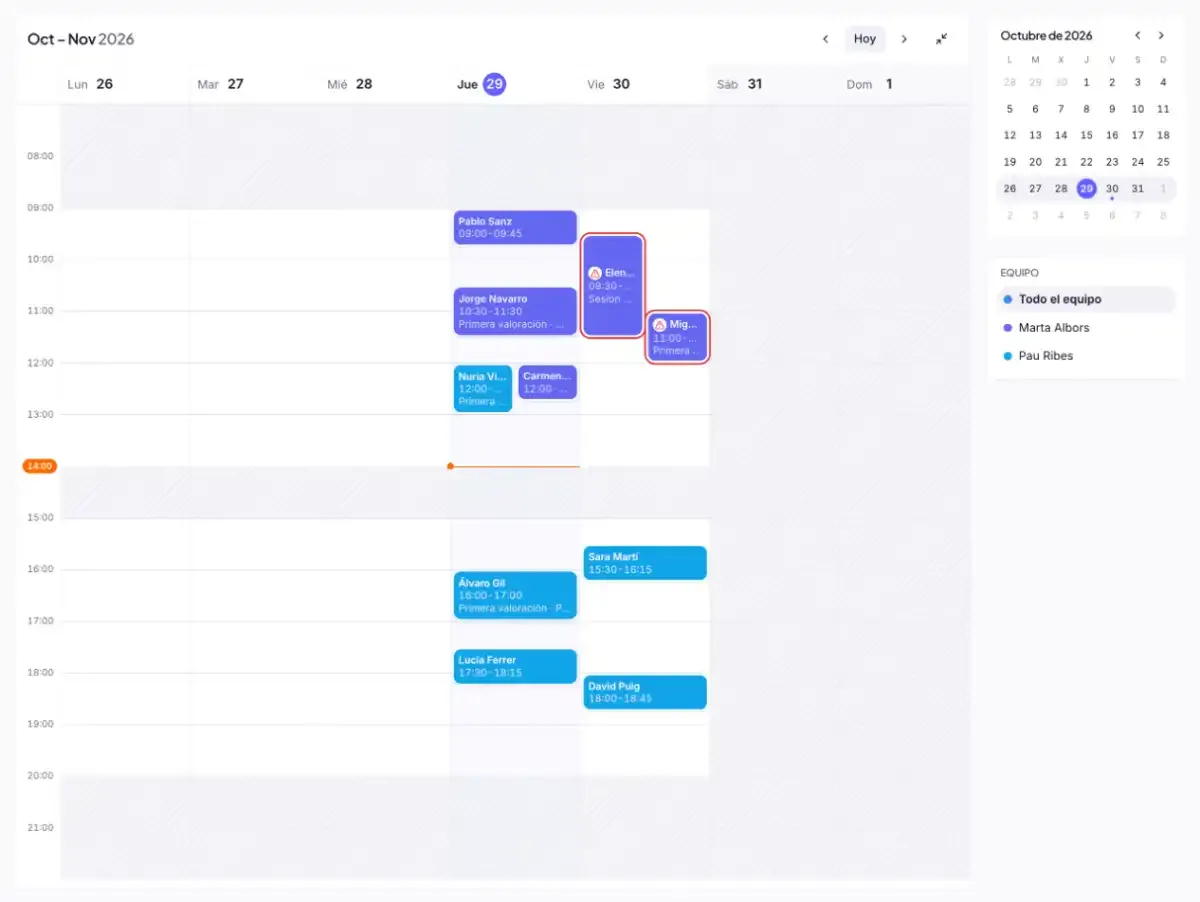
De agenda toont de hele week, van maandag tot en met zondag, met de uren links. Elke afspraak neemt de ruimte in van hoe lang ze duurt en heeft de kleur van wie de klant helpt, zodat je de agenda van iedereen meteen herkent.
- Je team in beeld. Onder de agenda staat iedereen met zijn kleur. Klik op iemand om alleen diens afspraken te zien.
- Openstaande afspraken vallen op. Bevestig je afspraken zelf, dan zijn de afspraken die op antwoord wachten lichter en hebben ze een gestippelde rand.
- Naar elke week. Een kleine maand ernaast brengt je naar elke week, en ‘Vandaag’ brengt je terug naar deze.
Sleep om de tijd of de duur te veranderen
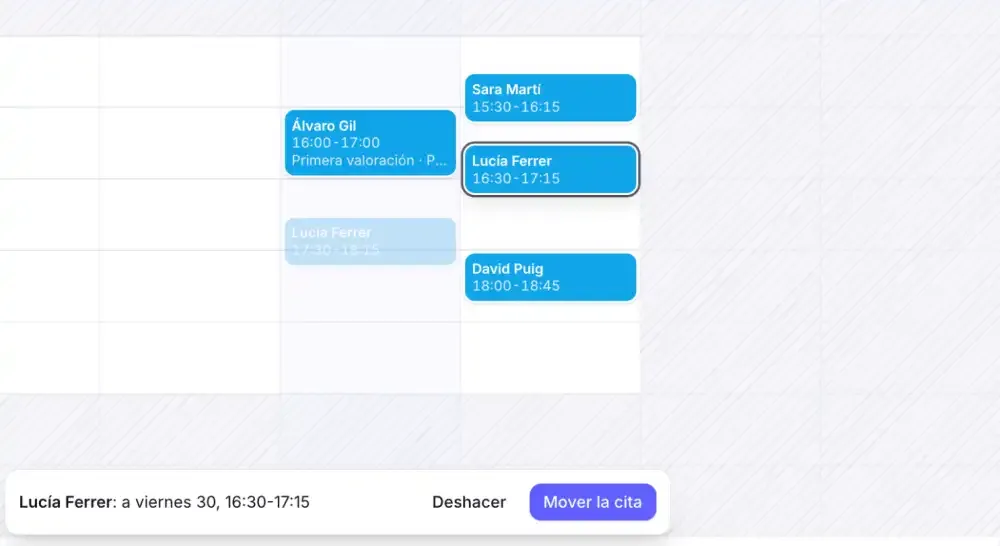
Een klant belt om een uur later te komen: pak de afspraak op en laat haar los op de nieuwe tijd, of op een andere dag. Loopt de sessie uit, dan trek je de afspraak langer aan de onderrand.
Er verandert niets tot je het bevestigt. Bij het loslaten verschijnt een balk met de nieuwe tijd, een knop om het ongedaan te maken en het vakje ‘Per e-mail laten weten’: vink het aan en de persoon krijgt een e-mail met de wijziging, of laat het leeg als jullie het al telefonisch hebben afgesproken.
Je werktijden, en iets meer
De agenda begint en eindigt met de werktijden van je team, met twee uur extra aan elke kant. Wat buiten je openingstijden valt, is gestreept, zodat je meteen ziet dat het geen gewone tijd is.
Is de tijd niet vrij, dan beslis jij
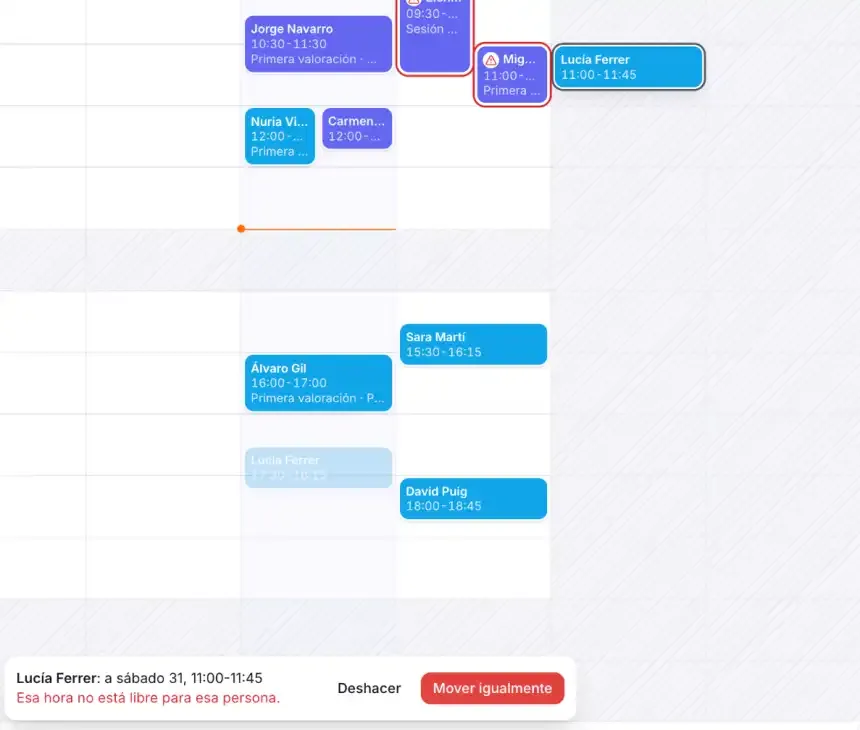
Verplaats je een afspraak naar een tijd waarop die persoon niet werkt of al een andere afspraak heeft, dan waarschuwen we je. Maar jij kent je bedrijf: met ‘Toch verplaatsen’ blijft de afspraak waar je haar zette. Hetzelfde bij een nieuwe afspraak, met ‘Toch opslaan’. Klanten die op je website boeken, zien nog steeds alleen vrije tijden.
Botsingen, rood gemarkeerd
Overlappen twee afspraken, dan staan ze naast elkaar zodat je ze allebei ziet. En zijn ze van dezelfde persoon, dan worden ze rood gemarkeerd met een waarschuwing: iemand zou op twee plekken tegelijk moeten zijn.
Nieuwe afspraken met je contacten
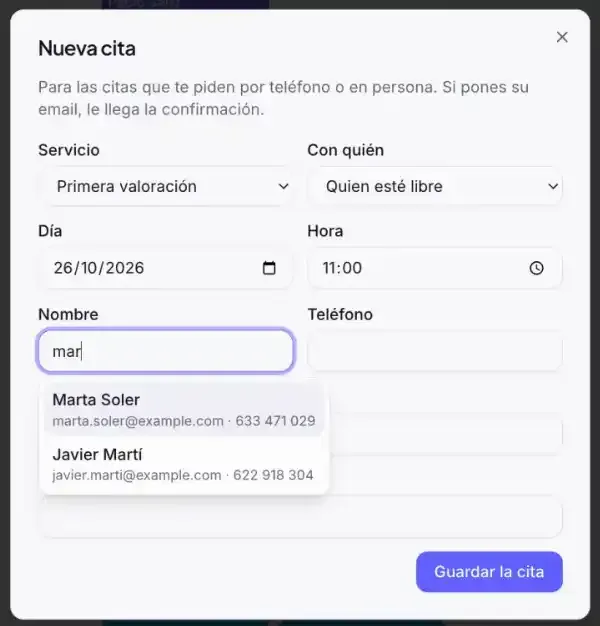
Klik op een gat in de agenda en er opent een nieuwe afspraak met die dag en tijd al ingevuld. Terwijl je de naam typt, stellen we mensen uit je contacten voor met hun e-mail en telefoon: kies er een en de gegevens vullen zich vanzelf in. De naam, het e-mailadres of een paar cijfers van het telefoonnummer werken allemaal.
Volledig scherm
Met de knop om te maximaliseren vult de agenda het hele venster, in de breedte en de hoogte, en rekken de uren uit zodat alles beter leesbaar is. Ideaal om de hele dag open te hebben bij de receptie. Het wordt onthouden voor de volgende keer, en je gaat terug met dezelfde knop of de Esc-toets.
Ook via Claude
Is Claude met je website verbonden, dan kan hij hetzelfde door te praten: een afspraak verplaatsen, langer maken of geven ook al is de tijd niet vrij. Bijvoorbeeld:
- ‘Verplaats de afspraak van Elena op vrijdag naar 12:00 en laat het haar per e-mail weten.’
- ‘De sessie van Marc morgen duurt anderhalf uur.’
- ‘Geef Laura zaterdag om 10:00 een afspraak bij Marta, ook al werkt ze die dag niet.’
En op je website neemt de kalender waar klanten de dag kiezen nu de volle breedte in, met dagen die makkelijker aan te tikken zijn op een telefoon.
Alles wat de afspraken kunnen, lees je op de pagina online afspraken.
Probeer het op je website
Maak je website met AI en probeer het 14 dagen gratis, zonder creditcard.