
Novedades: la agenda de reservas, ahora como un calendario de verdad
La agenda de citas pasa a ser una semana por horas: cada cita a su hora y con el color de su persona, para moverla o alargarla arrastrando, con el horario del equipo a la vista, los choques marcados y tus contactos al dar una cita nueva.
Hasta ahora la agenda de reservas era una lista de citas por día. Servía para ver qué había, pero no para organizar la semana. La hemos rehecho como un calendario por horas, el que usarías en papel: de un vistazo ves los huecos, quién está ocupado y qué cita choca con otra. Viene incluida con las reservas online, sin cambiar nada de tu web.
Cada cita a su hora y con su color
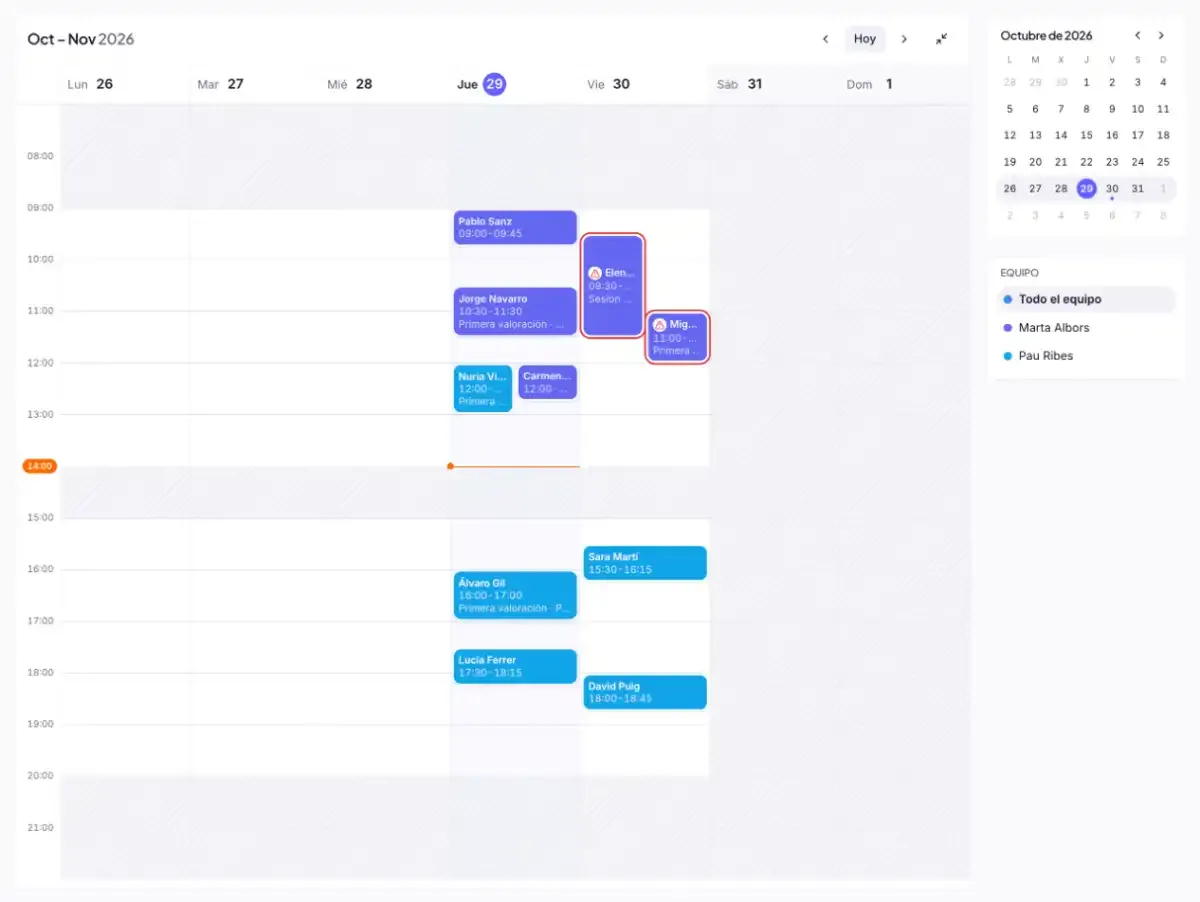
La agenda muestra la semana entera, de lunes a domingo, con las horas a la izquierda. Cada cita ocupa el espacio de lo que dura y lleva el color de la persona que la atiende, así que se distingue enseguida la agenda de cada uno.
- El equipo, a la vista. Debajo aparece cada persona con su color. Pulsa en una para ver solo sus citas.
- Las pendientes se notan. Si confirmas las reservas a mano, las que esperan respuesta salen más claras y con el borde discontinuo.
- Ir a cualquier semana. Un mes pequeño al lado te lleva a la semana que quieras, y «Hoy» te devuelve a la actual.
Arrastra para cambiar la hora o la duración
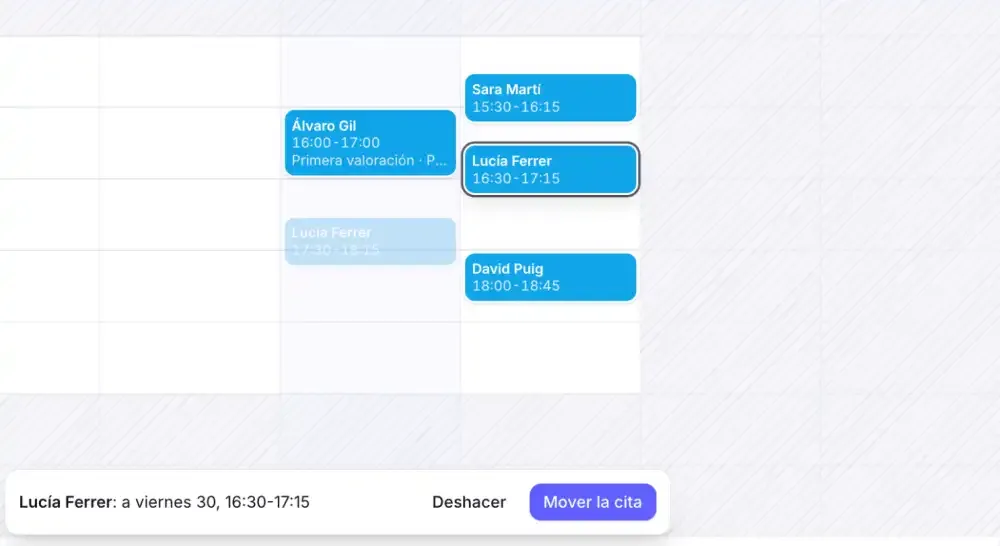
Un cliente llama para venir una hora más tarde: coges la cita y la sueltas en su nueva hora, o en otro día. Si la sesión se alarga, estiras la cita desde su borde de abajo.
Nada cambia hasta que lo confirmas. Al soltar aparece una barra con la hora nueva, un botón para deshacer y la casilla «Avisar por email»: márcala y la persona recibe un email con el cambio, o desmárcala si ya lo habéis hablado por teléfono.
Tu horario, y un poco más
La agenda empieza y acaba con el horario de tu equipo, con dos horas más por cada lado. Lo que queda fuera del horario de atención aparece rayado, para que se vea enseguida que esa hora no es la normal.
Cuando la hora no está libre, tú decides
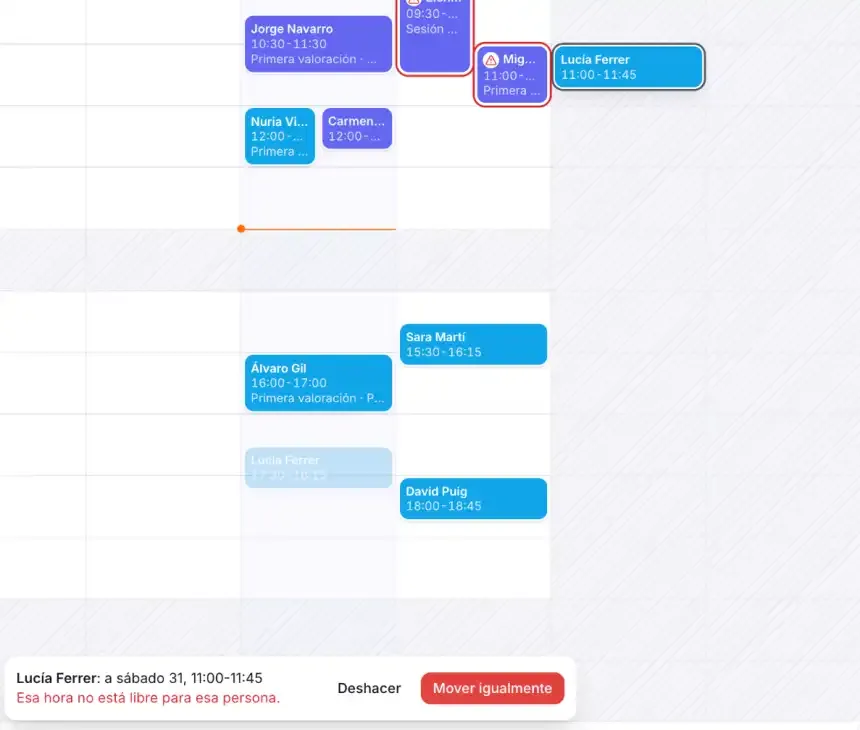
Si mueves una cita a una hora en la que esa persona no trabaja o ya tiene otra cita, te avisamos. Pero eres tú quien conoce tu negocio: con «Mover igualmente» la cita se queda donde la has puesto. Lo mismo al dar una cita nueva, con «Guardar igualmente». Los clientes que reservan desde la web siguen viendo solo las horas libres.
Los choques, marcados en rojo
Si dos citas coinciden en el tiempo, se ponen una al lado de la otra para que se vean las dos. Y si son de la misma persona, se marcan en rojo con un aviso: alguien tendría que estar en dos sitios a la vez.
Citas nuevas con tus contactos
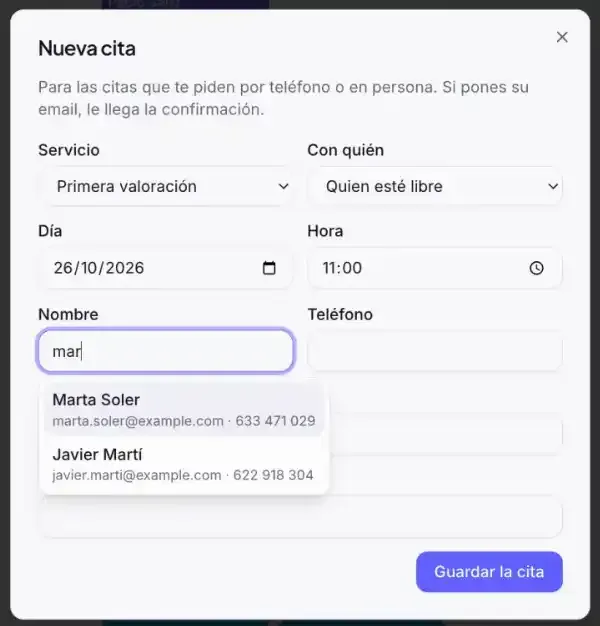
Pulsa en un hueco de la agenda y se abre una cita nueva con ese día y esa hora ya puestos. Al escribir el nombre, te sugerimos las personas de tus contactos con su email y su teléfono: eliges una y sus datos se rellenan solos. Sirve el nombre, el email o unos números del teléfono.
A pantalla completa
Con el botón de maximizar, la agenda ocupa toda la ventana, a lo ancho y a lo alto, y las horas se estiran para que se lea mejor. Es ideal para tenerla abierta en recepción todo el día. Se recuerda la próxima vez que entres, y sales con el mismo botón o con la tecla Esc.
También desde Claude
Si tienes Claude conectado a tu web, puede hacer lo mismo hablando: mover una cita, alargarla o darla aunque la hora no esté libre. Por ejemplo:
- «Mueve la cita de Elena del viernes a las 12 y avísale por email.»
- «La sesión de Marc de mañana dura una hora y media.»
- «Dale a Laura una cita el sábado a las 10 con Marta, aunque no trabaje ese día.»
Y en tu web, el calendario donde los clientes eligen el día ocupa ahora todo el ancho, con los días más fáciles de pulsar en el móvil.
Tienes todo lo que hacen las reservas en la página de reservas online.
Pruébalo en tu web
Crea tu web con IA y pruébala 14 días gratis, sin tarjeta.